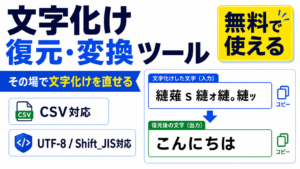

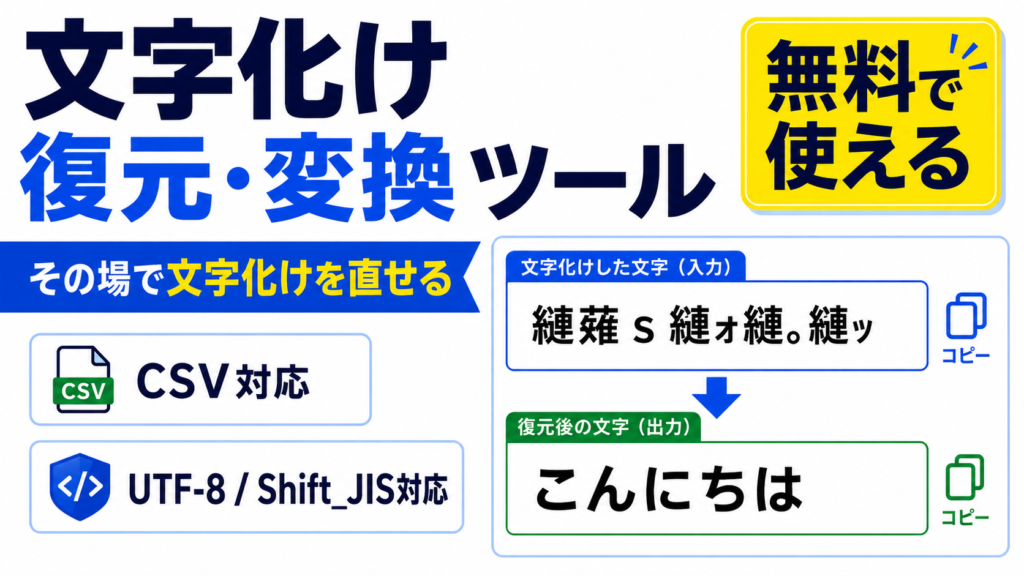
文字化けを直す方法は、発生している場所によって異なります。文字化けした文章は、文字コードの読み違いが原因であれば復元できる場合があります。本ページでは、文字化けした文章を貼り付けるだけで復元候補を確認できる無料ツールを用意しています。
CSV・TXTファイルにも対応しており、UTF-8、UTF-8 BOM、Shift_JIS(CP932)などへの文字コード変換も可能です。入力した文章やファイルはサーバーへ送信せず、ブラウザ内で処理します。
まずは下のツールを試し、直らない場合はこの記事で紹介している原因別の対処法や他の文字化け復元ツールも確認してください。
初稿:2025/8/15
追記:2025/9/23
追記:2025/12/26
追記:2026/5/23
更新:2026/7/18(掲載ツールの動作確認日:2026年7月)
更新:2026/8/22 無料ツール追加
ページコンテンツ
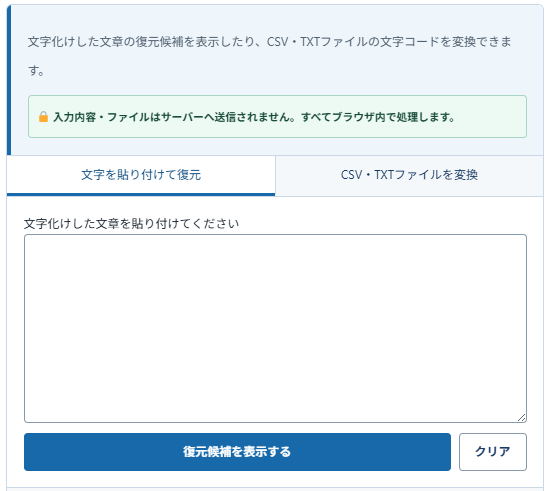
文字化け復元・文字コード変換ツール
文字化けした文章の復元候補を表示したり、CSV・TXTファイルの文字コードを変換できます。
入力内容・ファイルはサーバーへ送信されません。すべてブラウザ内で処理します。
文字化けによって元の文字情報が失われている場合は、完全に復元できないことがあります。
CSV・TXTの文字コード変換は、ファイル内容をサーバーへ送信せずブラウザ内で処理します。
文字化けを直す方法|状況別に最初に試したい対処法
文字化けは、発生している場所や元データの状態によって適した直し方が異なります。まずは以下の表から、現在の状況に近いものを確認してください。
| 文字化けの状況 | 最初に試したい方法 | 注意点 |
|---|---|---|
| 短い文字列やメール本文が文字化けしている | まず上の文字化け復元ツールへ貼り付ける | 個人情報や機密情報は入力しないよう注意してください |
| CSV・TXTが文字化け | 上のファイル変換機能で文字コードを判定・変換 | |
| CSVをExcelで開くと文字化けする | 上のツールで「CSV・TXTファイルを変換」から文字コードを確認・変換する | 元ファイルを上書きせず、複製してから作業します |
| UTF-8かShift_JISか分からない | 複数の文字コード候補を切り替えて変換する | EUC-JPやISO-2022-JPが関係している場合もあります |
| Webページ上の日本語が読めない | Chrome拡張などで文字コードを切り替える | ページ側のデータ自体が壊れている場合は直らないことがあります |
| 「?」「�」「□」に置き換わっている | 復元ツールで候補を確認し、元資料と照合する | 元の文字情報が失われていると完全復元は困難です |
迷った場合は、まず元ファイルや元文章を複製し、オンラインの文字化け復元・変換ツールを試してください。CSVやExcelの場合は、ツールへ貼り付ける前に文字コードを指定して開き直す方法を優先しましょう。
文字化け復元・変換ツール6選の比較
文字化けを直す方法は、Webページの表示を切り替えたいのか、短い文章を復元したいのか、CSVファイルを修正したいのかによって異なります。まずは当サイトの無料ツールを試し、必要に応じて他のツールも比較してみてください。
文字化け復元・変換ツールの比較
| ツール・方法 | 向いているケース | 利用方法 | CSV対応 | 主な特徴 | 注意点 |
|---|---|---|---|---|---|
| 商品登録ドットコム 文字化け復元・文字コード変換ツール | 短い文章の文字化けを復元したい場合、CSV・TXTの文字コードを確認・変換したい場合 | 文字を貼り付ける、またはCSV・TXTファイルを読み込む | ○ | 文章の復元候補を表示できる。UTF-8、UTF-8 BOM、Shift_JIS(CP932)などの文字コード変換にも対応し、処理はブラウザ内で完結する | 「?」「�」などへ置き換わり、元の文字情報が失われた場合は完全に復元できないことがある |
| Chrome拡張機能 テキストエンコーディング | Webページ上の文字化けを直したい場合 | Chromeへ拡張機能を追加 | × | 右クリックから表示する文字コードを切り替えられる | ページ内の元データ自体が壊れている場合は復元できない |
| イクナガツールズ 文字化けの復元ツール | 短い文章やメール本文を手軽に変換したい場合 | 文字列をコピーして貼り付ける | × | Shift_JISとUTF-8間の代表的な文字化けを簡単に復元できる | 「?」などへ置き換わり、元情報が失われた文字は復元できない |
| もじばけらった | 複数の文字コードを切り替えて解読したい場合 | 文字列を貼り付け、文字コードの組み合わせを選ぶ | × | UTF-8、Shift_JIS、EUC-JP、ISO-2022-JPなどを組み合わせて試せる | 正しい文字コードの組み合わせを自分で探す必要がある |
| ちょっと高性能な 文字化け復元ツール | 一般的な変換ツールで直せなかった文字列を試したい場合 | 文字列を貼り付けて復元候補を確認する | × | 完全に復元できない箇所についても文字の候補を提示する | 候補は推測を含むため、元資料や前後の文脈との照合が必要 |
| Digrart 文字化け復元ツール | 文章だけでなくCSVの文字化けにも対応したい場合 | テキストの貼り付け、またはCSV関連ツールを利用 | ○ | 複数の文字コード候補を比較でき、処理はブラウザ内で完結すると案内されている | 元の文字情報が欠落している場合は完全復元できない |
| ChatGPTなどのAI | 前後の文章から元の内容を推測したい場合 | 文字化けした文章と前後の文脈を入力する | △ | 機械的な文字コード変換ではなく、文章の流れから復元候補を考えられる | 専用の復元ツールではなく誤推測もある。個人情報・機密情報は入力しない |
迷った場合は、短い文章なら「イクナガツールズ」または「もじばけらった」、WebページならChrome拡張機能、CSVならDigrartやExcelの文字コード指定を先に試してください。ChatGPTなどのAIは、復元ツールで候補を出した後に、前後の文脈を確認する補助手段として使うのが適しています。
ブラウザで文字化けを直す方法|エンコーディング機能の代替
インターネット歴の長い方のなかには、もし文字化けが起きても、ブラウザでエンコーディングを変更すれば大丈夫と思っている方も多いかもしれません。しかし、現在のブラウザにはエンコーディングの切り替え機能はありません。
その理由は、最近のWebサイトはUnicodeで作られることが大半になり以前と比べると文字化けが発生しにくくなったこと、ブラウザの文字コード検出機能が発達したことなどがあります。
以前はブラウザ標準機能で文字コードを切り替えながら表示を試すことが比較的簡単でしたが、現在は標準UIで直接切り替える機会は少なくなっています。その代わり、Chrome拡張などを使って表示文字コードを切り替える方法は今でも利用できます。
文字化けを復元・変換・解読するおすすめツール6選
ここからは、文字化けを復元・変換・解読するときに試しやすい6つの方法を紹介します。Webページ、メール本文、短い文字列、CSVなど、文字化けが発生した場所に合わせて選んでください。
まず試したい|当サイトの文字化け復元・文字コード変換ツール
当サイトでは、文字化けした文章を貼り付けるだけで復元候補を確認できる無料ツールを用意しています。短い文章だけでなく、CSV・TXTファイルの文字コード判定や、UTF-8、UTF-8 BOM、Shift_JIS(CP932)への変換にも対応しています。
入力した文章やファイルは外部サーバーへ送信せず、ブラウザ内で処理します。まずはページ上部の「文字化け復元・文字コード変換ツール」を試し、うまく復元できない場合や別の方法を試したい場合は、以下の6つのツール・方法も参考にしてください。
Chrome拡張機能「テキストエンコーディング」|Webページの文字化けを直す
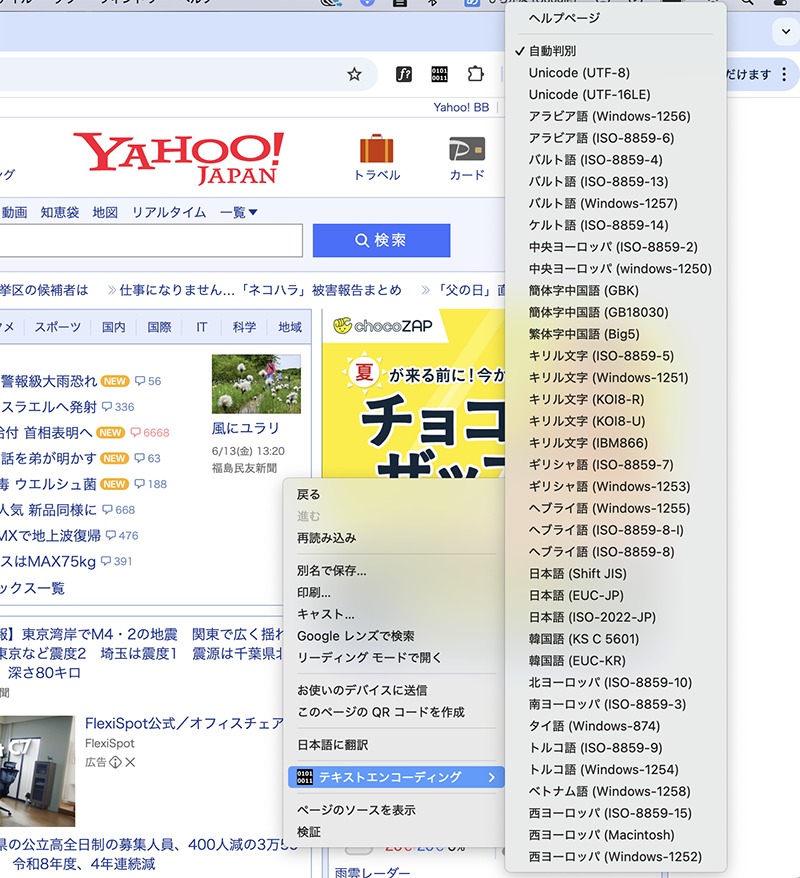
どのようなツールか:Chromeで表示しているWebページの文字コードを切り替えるための拡張機能です。ページ上で右クリックし、メニューからエンコーディングを指定できます。
対応している文字化け:Webページを誤った文字コードで読み込んだことによる表示上の文字化けに向いています。
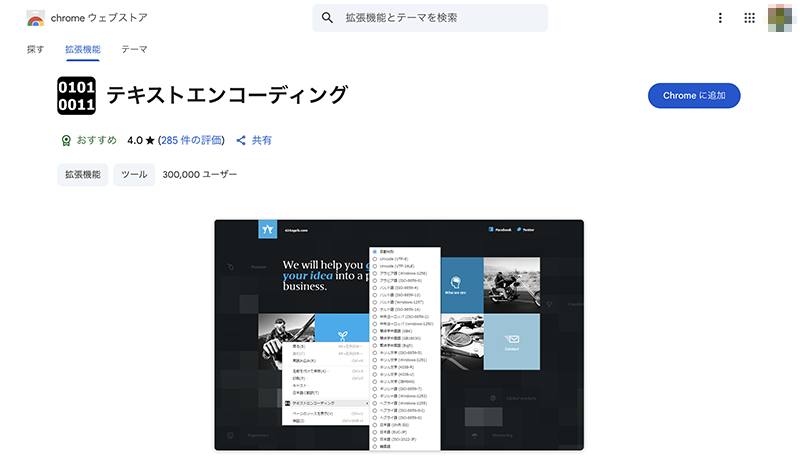
基本的な使い方:Chromeウェブストアから拡張機能を追加し、文字化けしているページ上で右クリックします。「テキストエンコーディング」から文字コードを切り替え、正しく表示される候補を探します。
向いているケース:古いWebページや、文字コードの自動判定がうまくいっていないページを読みたい場合に適しています。
注意点:この方法で変わるのはWebページの表示です。ページ側のデータ自体が壊れている場合や、「?」「�」などへ文字が置き換わっている場合は元に戻せません。
データの取り扱い:Chrome拡張機能を追加するときは、Chromeウェブストアに表示される権限やプライバシー情報を確認してから利用してください。
イクナガツールズ「文字化けの復元ツール」|短い文章・メール向け
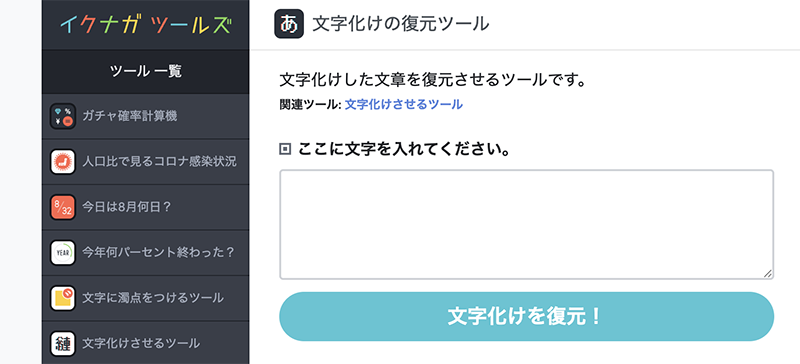
どのようなツールか:文字化けした文章を入力欄へ貼り付け、ブラウザ上で復元を試せるオンラインツールです。
対応している文字化け:UTF-8とShift_JISの読み違いなど、比較的よく見られる日本語の文字化けを試したい場合に向いています。
基本的な使い方:文字化けした部分をコピーして入力欄へ貼り付け、復元ボタンを押します。結果が表示されたら、元の文章や前後の文脈と照合してください。
向いているケース:短い文章、メール本文、Web上でコピーできる文字列を手軽に変換したい場合に適しています。
注意点:文字化けの過程で「?」や別の記号へ置き換わり、元の文字情報が失われている場合は完全には復元できません。
データの取り扱い:オンラインツールへ貼り付ける文章には、個人情報、顧客情報、パスワード、未公開の商品情報などを含めないようにしてください。
もじばけらった|複数の文字コードで文字化けを解読
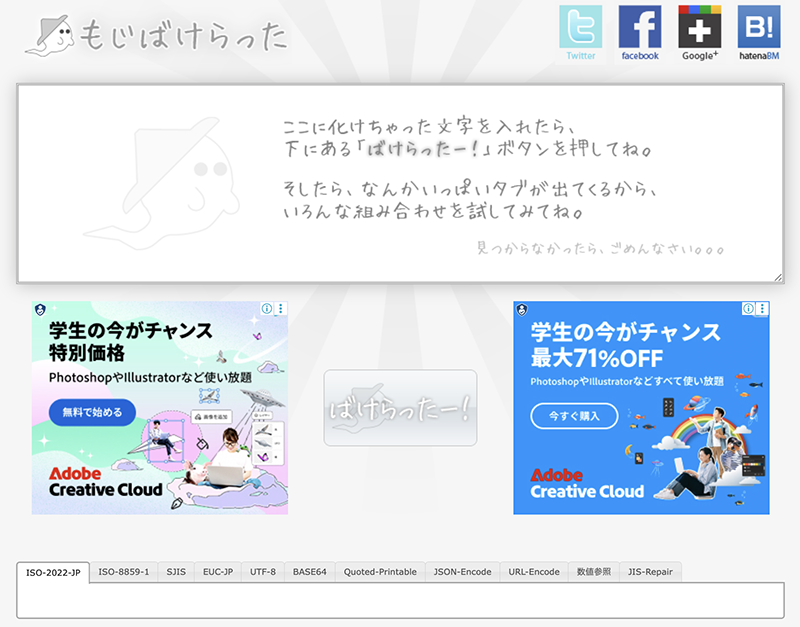

どのようなツールか:変換前と変換後の文字コードを選びながら、文字化けした文章の解読を試せるオンラインツールです。
対応している文字化け:UTF-8、Shift_JIS、EUC-JP、ISO-2022-JPなど、複数の日本語文字コードが関係する文字化けを試したい場合に利用できます。
基本的な使い方:文字化けした文章を貼り付け、変換元と変換先の文字コードを選択します。組み合わせを切り替えながら、意味の通る日本語になる候補を探します。
向いているケース:UTF-8とShift_JISの単純な変換だけでは直らない場合や、古いメール、古いWebデータなどを確認したい場合に向いています。
注意点:正しい文字コードの組み合わせを自分で探す必要があります。表示された結果が正しいとは限らないため、元資料や前後の文章と照合してください。
データの取り扱い:外部のオンラインサービスへ文章を貼り付けるため、顧客情報や個人情報、社内限定文書などには使用しない方が安全です。
ちょっと高性能な文字化け復元ツール|復元候補も確認したい場合
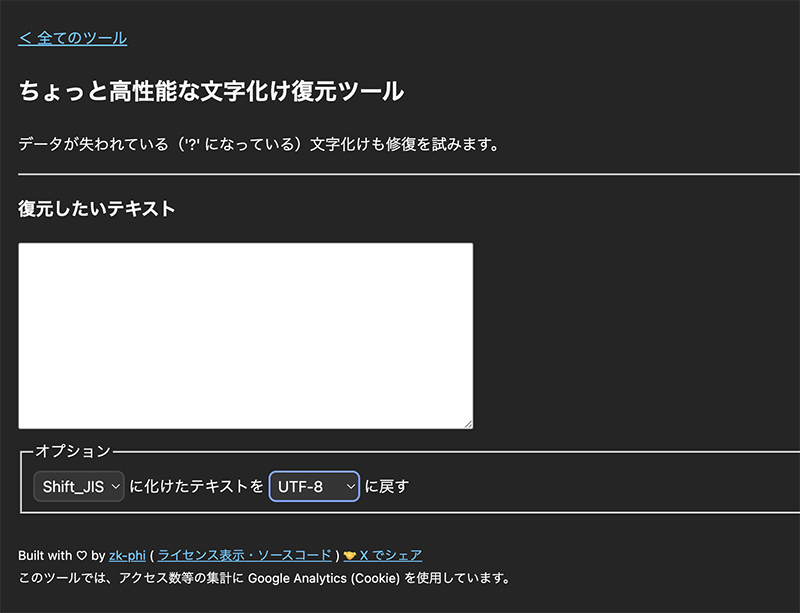
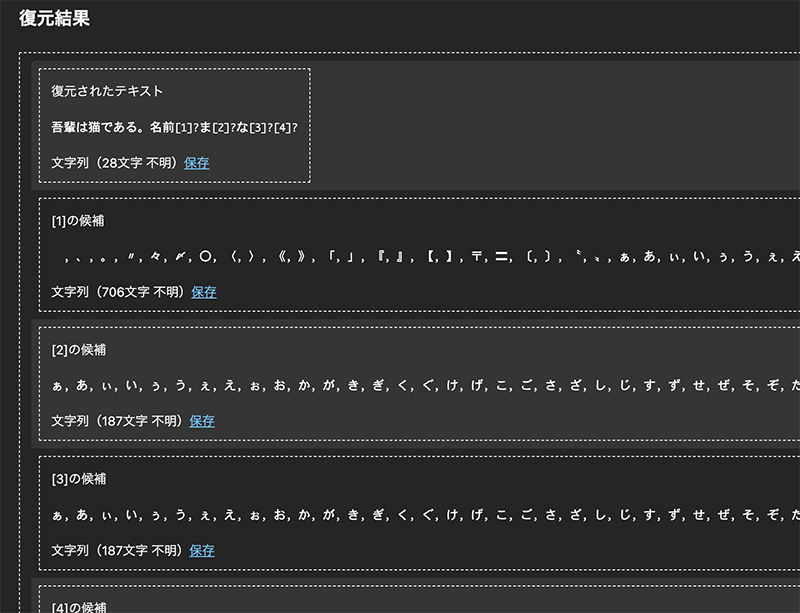
どのようなツールか:一般的な文字コード変換だけでは直せない文字化けに対して、復元可能な文章や文字の候補を確認できるブラウザ型ツールです。
対応している文字化け:一部の文字が欠けている文章や、通常の変換ツールでは自然な日本語に戻らなかった文字列を試したい場合に向いています。
基本的な使い方:文字化けした文章を入力し、表示された復元結果と候補文字を確認します。複数の候補が表示された場合は、前後の意味から近いものを選びます。
向いているケース:ほかの文字化け復元ツールで一部分しか直らなかった場合や、欠けた文字の候補を探したい場合に適しています。
注意点:表示される候補には推測が含まれます。氏名、商品番号、金額、日付など、間違えると問題になる情報は候補だけで確定しないでください。
データの取り扱い:外部サイトへ文章を入力するため、機密情報や個人情報は貼り付けず、必要な部分だけを匿名化して試してください。
Digrartの文字化け復元ツール|CSVや安全性を重視する場合
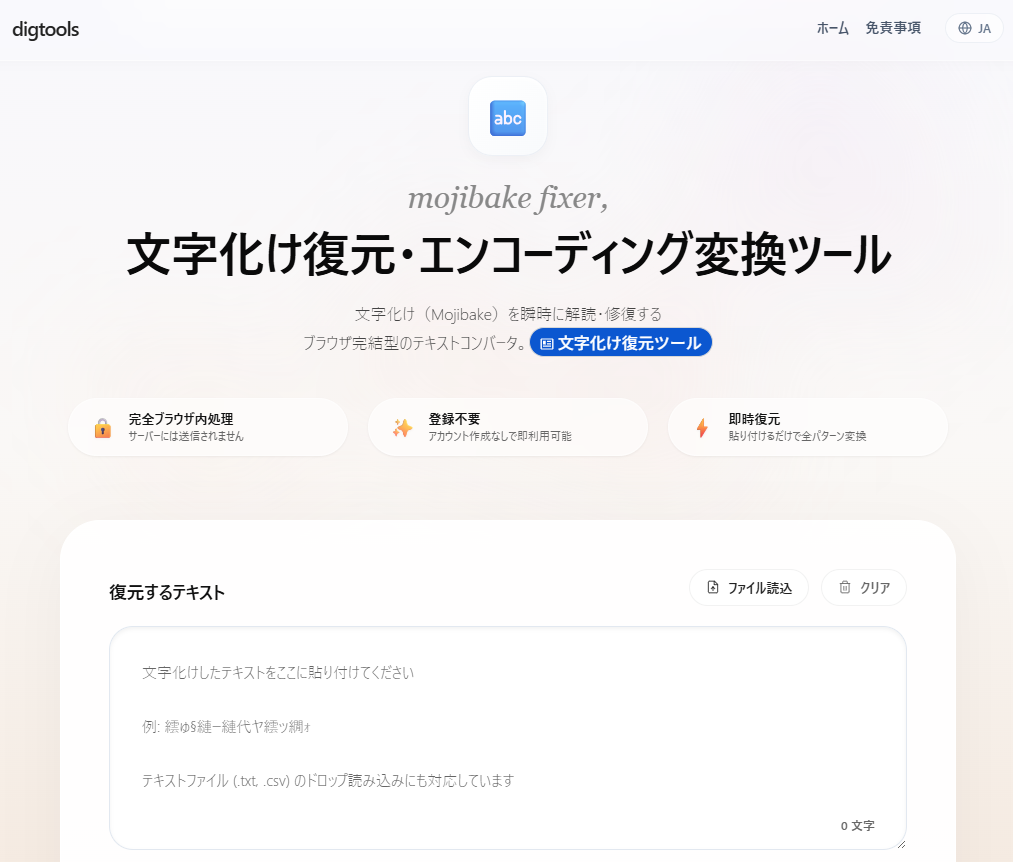
どのようなツールか:文字化けした文章を貼り付け、自動的に復元候補を確認できる無料のブラウザ型ツールです。関連機能として、CSVへBOMを付与し、Excelで開いたときの文字化けを防ぐツールも用意されています。
対応している文字化け:UTF-8、Shift_JIS、EUC-JP、ISO-2022-JPなど、日本語で使われる複数の文字コードが関係する文字化けに対応しています。
基本的な使い方:文字化けした文章を入力欄へ貼り付け、復元処理を実行します。CSVをExcelで正しく表示したい場合は、同サイトのCSV文字化け対策ツールでBOM付与や改行コードの変換を試します。
向いているケース:文章だけでなく、CSVやExcelで発生した文字化けにも対応したい場合や、複数の候補をまとめて確認したい場合に向いています。
注意点:文字化けした状態で繰り返し保存され、元のバイト情報が失われている場合は完全には復元できません。作業前に元ファイルを複製してください。
データの取り扱い:Digrartでは、文字化け復元処理はブラウザ内で完結し、入力データはサーバーへ送信・保存されないと案内されています。ただし、重要なファイルは元データを残した状態で利用してください。
ChatGPTなどのAIで文字化けを解読|前後の文脈から候補を推測
どのようなツールか:ChatGPTなどの生成AIは、文字コードを機械的に変換する専用ツールではありません。文字化けした文章の前後関係を読み取り、元の文章として考えられる候補を推測する補助手段です。
対応している文字化け:文章の一部に文字化けが残っていても、前後の文脈が十分にあるメール本文、説明文、定型文などで候補を考える場合に利用できます。
基本的な使い方:文字化けした箇所だけでなく、その前後の文章も一緒に入力し、「確定せず、考えられる候補を複数提示してください」と依頼します。専用の復元ツールで変換した結果も併記すると、比較しやすくなります。
向いているケース:復元ツールで複数の候補が出た場合や、文章全体として自然な日本語を確認したい場合に向いています。
注意点:AIが自然に見える文章を推測しても、それが元の文章と一致するとは限りません。氏名、住所、商品番号、金額、契約内容などは、AIの回答だけで確定しないでください。
データの取り扱い:個人情報、顧客データ、契約書、パスワード、未公開の商品情報などは入力しないでください。必要に応じてChatGPTのデータコントロールや一時チャットを確認し、重要情報は匿名化して利用します。
CSV・Excelの文字化けを変換して直す方法
CSVファイルをExcelで開いたときの文字化けは、ファイルの内容が壊れているのではなく、Excelが文字コードを正しく判定できていないだけの場合があります。まずは文字化けした文章を別のツールへ貼り付ける前に、Excelのインポート機能を使って開き直してみましょう。
重要:文字化けしたCSVをそのまま上書き保存すると、元の文字情報が失われるおそれがあります。最初に元ファイルを複製し、コピーしたファイルで作業してください。
Excelの文字化けを直す|文字コードを指定してCSVを開く
CSVファイルをダブルクリックして開くのではなく、Excelの「データ」タブから読み込むことで、文字コードや区切り文字を確認しながら開けます。
- Excelを起動し、新しい空白のブックを開きます。
- 画面上部の「データ」タブを選択します。
- 「データの取得」から「ファイルから」「テキストまたはCSVから」の順に選択します。
- 文字化けしているCSVファイルを選択します。
- プレビュー画面で、文字コードを「UTF-8」または「Shift_JIS」に切り替えます。
- 日本語が正しく表示されたことを確認し、区切り記号を「コンマ」に設定します。
- 「読み込み」を選択してExcelへ取り込みます。
Microsoftも、UTF-8のCSVを通常どおり開けない場合は、Excelの「データ」タブから「テキストまたはCSV」を選び、インポートして開く方法を案内しています。
UTF-8とShift_JISの違いを確認する
日本語のCSVでよく使われる文字コードには、UTF-8とShift_JISがあります。ファイルを保存したときの文字コードと、Excelが読み込むときの文字コードが異なると、日本語が意味不明な記号へ変わることがあります。
| 文字コード | 主な特徴 | 文字化けしたときの確認方法 |
|---|---|---|
| UTF-8 | Webサイト、海外サービス、ECモールのデータなどで広く使われています | Excelの読み込み画面でUTF-8を指定します |
| Shift_JIS | 日本語版Windowsや国内向けの古いシステムなどで使われることがあります | UTF-8で直らない場合にShift_JISを試します |
文字コードが分からない場合は、UTF-8とShift_JISを順番に切り替え、プレビューで日本語が正しく表示される方を選んでください。CSVによっては、EUC-JPなど別の文字コードが使われている場合もあります。
ExcelでCSVが文字化けする原因|UTF-8のBOM有無
UTF-8で作成されたCSVでも、BOMと呼ばれる識別情報が付いていない場合、Excelでダブルクリックして開くと文字化けすることがあります。BOM付きUTF-8で保存されたCSVは、Excelでも文字コードを判別しやすくなります。
ただし、納品先やECモールによって指定されている文字コードは異なります。文字化けを防ぐために保存形式を変更する場合も、提出先のCSV仕様を確認してから保存してください。
文字化けしたCSVを上書き保存しない
Excel上で文字化けして見えていても、元のCSVには正しい文字情報が残っている場合があります。しかし、文字化けした状態のまま保存すると、誤って表示された文字で元データが上書きされる可能性があります。
- 元のCSVファイルを複製してから作業する
- 文字化けした状態で上書き保存しない
- 読み込み時に文字コードを指定する
- 保存後はファイルを開き直して内容を確認する
- 商品番号、JANコード、金額、先頭の0が消えていないか確認する
すでに文字化けした状態で保存されている場合
文字コードを指定して開き直しても直らない場合は、CSV自体が文字化けした状態で保存されている可能性があります。その場合は、元ファイルやバックアップが残っていないかを先に確認してください。
元ファイルがない場合は、文字化け復元ツールで変換候補を確認します。ただし、「?」「�」「□」などへ置き換わり、元の文字情報が失われている部分は完全に復元できないことがあります。
CSVを編集するときに使える無料ツール
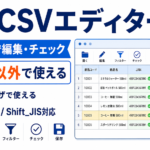
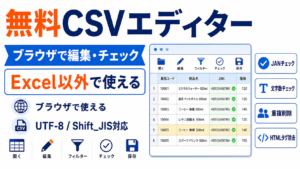
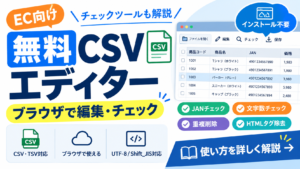
Excelで開くと商品番号の先頭にある「0」が消える、日付へ自動変換される、文字コードが変わるといった問題がある場合は、CSV専用エディタを使う方法もあります。以下の記事では、無料で使えるCSVエディタと選び方を紹介しています。
CSV文字化けの対処順:元ファイルを複製する → Excelのインポート機能で文字コードを指定する → UTF-8とShift_JISを切り替える → 正しく表示されたことを確認する → 別名で保存する、という順番で進めると安全です。
文字化けとは
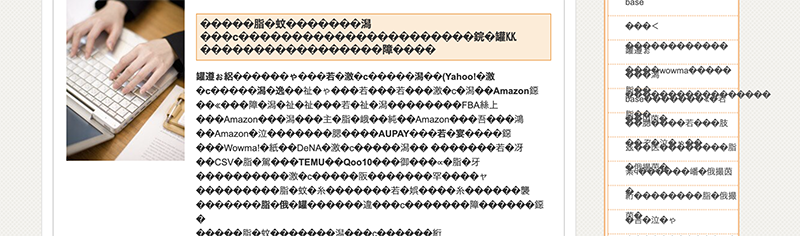
文字化けとは、パソコンなどで文字が正しく認識されず、不規則で意味不明な文字や記号になって表示されてしまう現象をいいます。
ちなみに、Wikipediaに「文字化け」というページがありますが、英語版のWikipediaにも「Mojibake」というページがあるのは面白いですね。
多くの人にとって、文字化けを見かけることがあるとしたらWebサイトやメールの場合が大半でしょう。ほかにも、ファイルを保存する際の設定間違い等によって文字化けが起きることもあります。
文字化けが起きる主な原因
文字化けが起きる大きな要因としては、文字コードがあります。非常に数多くの種類があり、日本ではUnicode・Shift_JIS・EUC-JPなどがよく用いられます。
コンピュータは、内部的にはあらゆるデータが0と1のビットで処理されています。文字をコンピュータで扱うためには、例えば「A」という文字は「1000001」で表すというようにルールを決める必要があります。
このルールの体系が文字コードで、ある同じ文字を表す方法が文字コードによって異なったり、ある文字コードでなら表せる記号が他の文字コードには存在しなかったりと、さまざまな違いがあります。そのため、ファイルを保存するときに使われた文字コードと開くときに使おうとしている文字コードが違ったりすると、文字化けが発生します。
文字化けを完全に復元できないケース
文字化けは、文字コードを正しく指定し直せば復元できる場合があります。しかし、元の文字情報そのものが失われている場合は、どのツールを使っても完全には元へ戻せません。
重要:復元ツールやAIが自然な文章を表示しても、それが元の文章と完全に一致しているとは限りません。氏名、商品番号、金額、日付などの重要情報は、元資料やバックアップと照合してください。
文字化けした状態で上書き保存されている
正しい文字情報が残っているファイルでも、文字化けした状態のまま保存すると、誤って表示された文字でデータが上書きされることがあります。元ファイルやバックアップが残っていれば、そちらから復旧できる可能性があります。
元の文字情報が欠落している
文字コードの変換途中で一部のデータが失われると、元の文字を特定できなくなります。文字化けした文字列が残っている場合は変換を試せますが、元の情報自体が消えている場合は完全復元が困難です。
「?」「�」「□」などに置き換わっている
元の文字を表示できなかった際に、「?」「�」「□」などの代替記号へ置き換えられることがあります。この状態では、どの文字だったかを特定するための情報が残っていない可能性があります。
複数回の文字コード変換が行われている
UTF-8からShift_JISへ誤変換した後、さらに別の文字コードで保存するなど、複数回の変換が行われると復元が難しくなります。変換の順番が分かる場合は候補を試せますが、履歴が不明な場合は推測が多くなります。
固有名詞や数字を判断する情報がない
氏名、会社名、住所、商品番号、JANコード、金額などは、文章の前後関係だけでは正確に推測できないことがあります。AIや復元ツールが候補を提示しても、正しい情報として確定せず、元資料との照合が必要です。
完全に復元できない場合は、元ファイル、メールの送信元、クラウド上の履歴、バックアップなどを確認してください。復元ツールとAIは候補を探す補助手段として使い、重要な情報は必ず別の資料で確認しましょう。
文字化けの復元・変換・解読方法まとめ
文字化けを直すときは、発生している場所と元データの状態に合わせて対処方法を選ぶことが大切です。
- 短い文章やメール本文:オンラインの文字化け復元・変換ツールを試す
- Webページ:Chrome拡張機能などで表示する文字コードを切り替える
- CSVやExcel:ファイルを直接開かず、文字コードを指定して読み込む
- 文章の一部を推測したい場合:復元ツールの結果をもとに、AIを補助的に利用する
- 「?」「�」「□」へ置き換わっている場合:元の文字情報が失われ、完全に復元できないことがある
商品CSVの修正やモール間移行でお困りの場合:
商品CSVの文字化け、文字コードの変換、商品データの整形、楽天市場・Yahoo!ショッピング・Amazonなどへのデータ移行は、商品登録ドットコムでも対応しています。大量のCSV修正やモール仕様に合わせたデータ調整が必要な場合は、ショッピングモール間移行サービスをご確認いただくか、お問い合わせフォームからご相談ください。
18年の実績で信頼される商品登録代行の専門家です。楽天市場、Yahoo!ショッピング、Amazonでの出品実績は数百万品以上。
常駐する専門技術者と経験豊富なスタッフが、大量出品案件にも確実に対応します。Yahoo!ショッピング公式パートナー「コマパト」認定により、業界内での信頼性が認証されています。
正確で迅速な商品登録代行で、貴社のECビジネスをサポートします。