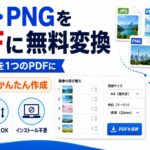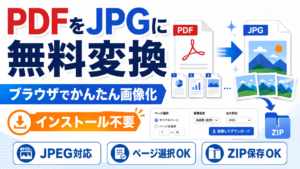

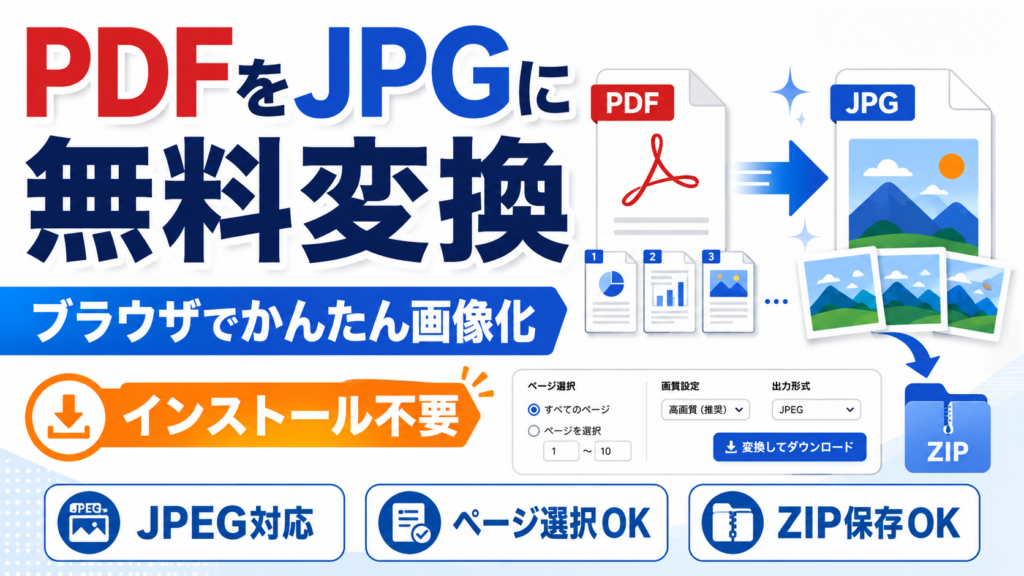
PDFをJPG(JPEG)に変換したい場合、このページの無料変換ツールをそのまま利用できます。
PDFファイルを選択すると各ページを画像として確認でき、必要なページだけをJPEGへ変換できます。複数ページをまとめて変換し、ZIPファイルで一括保存することも可能です。
ソフトのインストールや会員登録は不要です。PDFファイルは商品登録ドットコムのサーバーへアップロードせず、お使いのブラウザ内で変換します。
JPEGの画質は「標準・高画質・最高画質」、画像サイズは「標準・高解像度・最大」から選択できます。資料、カタログ、商品画像など、用途に合わせて利用してください。
初稿:2024/8/24
追記:2025/4/11
追記:2025/6/10 ななんと商品登録ドットコムが「Adobe Acrobat みんなの Acrobat 活用術~」に掲載されました!(祝)
追記:2025/8/13
追記:2026/8/24 無料PDF→JPG変換ツール追加
ページコンテンツ
PDFをJPG(JPEG)に無料変換
使い方は3ステップです。
- 「ファイルを選択」またはドラッグ&ドロップでPDFを読み込む
- JPEG画質・画像サイズ・変換するページを選ぶ
- 「JPEGへ変換する」を押し、画像を保存する
複数ページのPDFでは、必要なページだけ選択できます。変換後はJPEGを1枚ずつ保存するほか、複数の画像をZIP形式でまとめて保存できます。
詳しい操作方法や画質・画像サイズの違いについては、「PDF→JPG変換ツールの使い方」で解説します。
PDFの各ページを、Web掲載や資料画像に使えるJPEGへ変換します。
PDFファイルはサーバーへ送信されません。すべてブラウザ内で変換します。
PDFをここへドロップ、またはファイルを選択
対応:PDF/通常利用10MB以下/最大30MB
変換するページ
変換結果
ページは1枚ずつ処理し、透明部分は白背景のJPEGにします。ページ数や画像内容によっては変換に時間がかかります。
印刷・コピー制限などによりPDF.jsで描画できないPDFは変換できません。パスワード解除機能はありません。
PDFをJPEGに変換したい場面
PDFは、印刷用のレイアウトで文書を保存できるファイル形式です。PCやスマホなどどんな端末で見ても基本的に同じ書式で表示され、メールやチャットなどでの共有もしやすいためビジネスをはじめとしたさまざまなシーンでよく使われています。
さまざまなメリットのあるPDFですが、サイズ調節や切り抜きなどの加工はPDF形式よりもJPEG形式のほうがしやすいです。また、Webページのなかに配置する場合にもJPEGが適しています。
そのため、PDFファイルの中に含まれる図やグラフをJPEG形式で取り出したい・複数ページに渡るPDFファイルを全てJPEG形式に変換したいといったニーズが発生します。
PDFをJPEG変換する方法には特別なツールを必要としないものや複数ページを一括処理できる効率的なものもあるので、ぜひ知っておくとよいでしょう。
JPEG形式でスクリーンショットを取得する
PDFをJPEG に変換するには、スクリーンショットを取得するのが最も簡単です。文書内のグラフを1つだけJPEG保存したい等の場合にはおすすめの方法です。
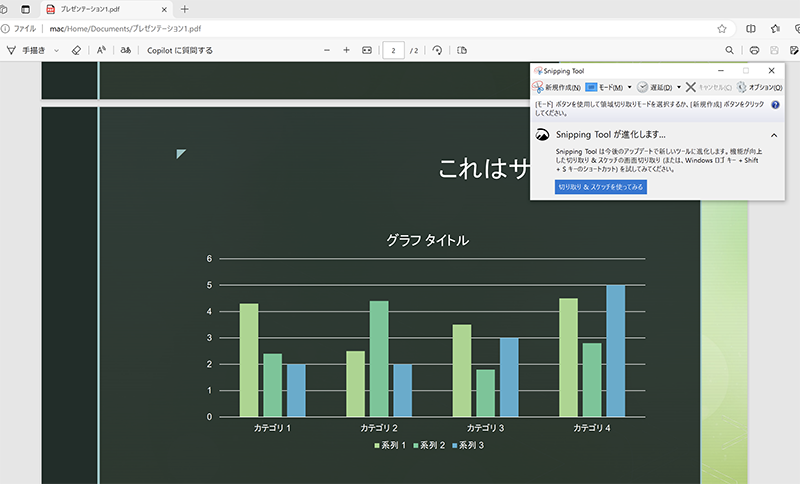
Microsoft Edge(他のソフトでも可)でPDFファイルを開き、Snipping Toolを起動します。
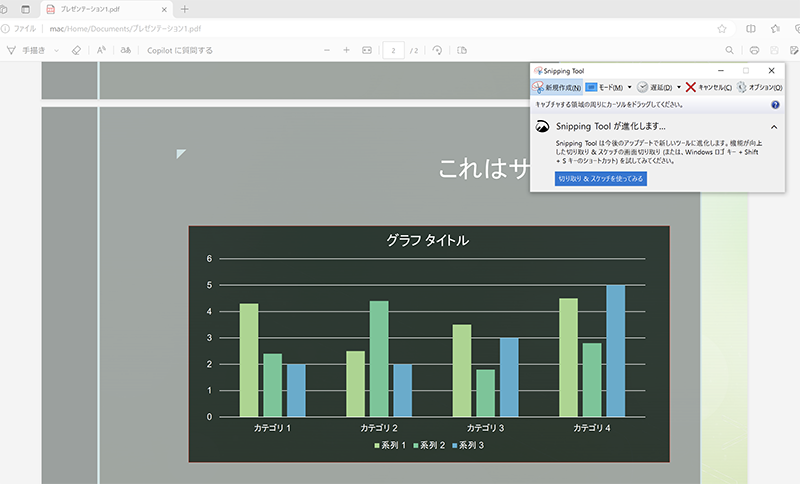
Snipping Tool の「新規作成(N)」をクリックし、取得したい箇所をドラッグします。
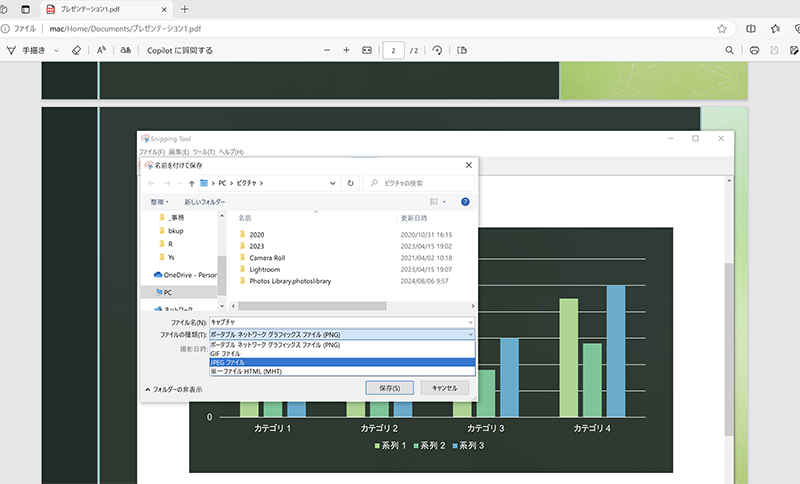
スクリーンショットが取得できました。「ファイル(F)」-「名前を付けて保存(A)」をクリックし、ファイルの種類で「JPEGファイル」を選択して保存します。
この方法では、トリミング範囲を細かく調整するのはやや難しいのがデメリットです。例えば余白が思っていたより多すぎたので削りたいという場合、後から画像ソフトなどを使って再編集する必要があるかもしれません。
スクリーンショットのメリット・デメリット
| メリット | 操作が簡単 特別なソフトが不要 無料 |
| デメリット | 変換したいものが多数ある場合は手間がかかる |
オンラインツールでJPEGに変換する 4選
このページの無料ツール以外にも、Adobe Acrobat、Smallpdf、iLovePDF、PDF24 Toolsなど、PDFをJPGへ変換できるオンラインサービスがあります。
外部サービスではPDFファイルをサービス側へアップロードして処理する方式が一般的です。一方、商品登録ドットコムのPDF→JPEG変換ツールは、ファイルを外部サーバーへ送信せず、ブラウザ内で変換します。
クラウド連携やPDF編集など、JPEG変換以外の機能も必要な場合には外部サービスも選択肢になります。
PDFをJPEGに変換できるオンラインツールは多数ありますが、そのひとつとしてCanvaをご紹介します。
Canvaは無料のデザインツールで、オンラインで使うことができます。初心者でも使いやすく、インスタグラム投稿用やチラシ・フライヤー用・ホームページ用等のさまざまなテンプレートが充実しています。複数人での作業共有や写真のフィルター加工等豊富な機能があり、そのひとつとして無料のPDF-JPG変換ツールも提供されています。なお、利用にはアカウントの作成が必要です。
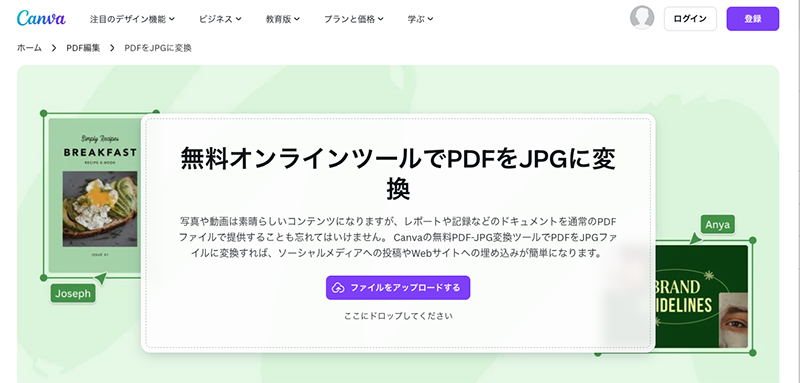
ブラウザでCanvaのPDF-JPG変換ツールのページを開き、変換したいファイルをアップロードします。
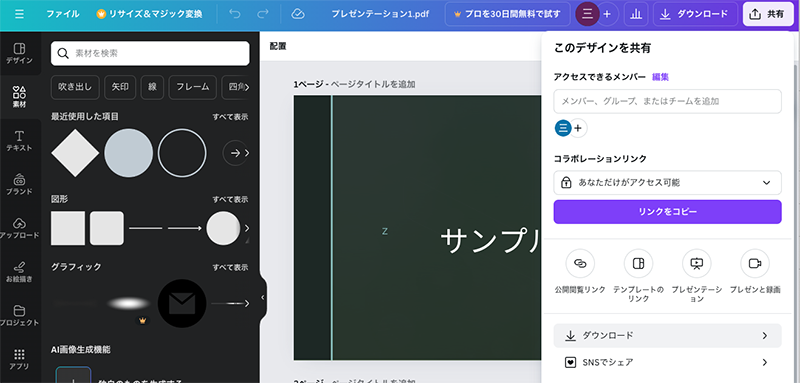
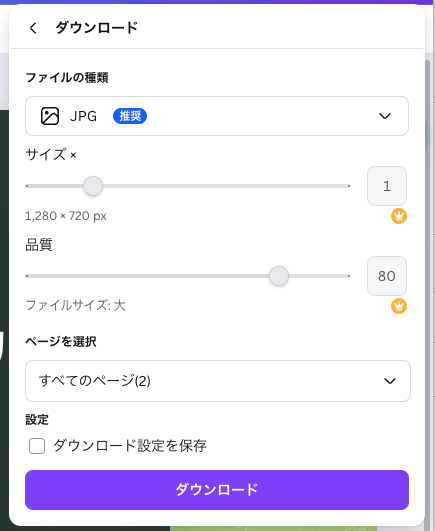
CanvaにPDFファイルが読み込まれました。右上の「共有」ボタンから「ダウンロード」をクリックし、ファイルの種類で「JPG」を指定してダウンロードします。ダウンロードしたzipファイルを解凍すると、1ページずつJPGファイル化されています。
Canvaはオンライン型のツールなので、PCにソフトやドライバをインストールできない状況でもインターネットに繋がっていれば利用できるのが利点です。
オンラインツールのメリット・デメリット
| メリット | インストールが必要ない 複数ページの一括処理が可能 無料 |
| デメリット | インターネット環境が必要 |
その他 オンラインツール PDFからJPEGに 変換 4選比較
Canva、Smallpdf、iLovePDF、PDF24 Toolsの「PDFからJPEG」変換機能について、概要、価格、無料で対応可能な内容を比較した表です。
| ツール名 | 概要 | 価格 | 無料で対応可能な内容 |
|---|---|---|---|
| 商品登録ドットコム無料PDF→JPG変換 | ブラウザ内でPDFの各ページをJPEG化 | 無料・インストール不要 | ページ選択、画質・画像サイズ選択、個別保存、ZIP一括保存。最大30MB。サーバー送信なし |
| Canva | デザインツールとして有名で、PDFをJPEGに変換可能。編集やデザイン要素の追加も可能。 | 無料プランあり。有料プランは月額約1,500円から。 | PDFをJPEGに変換(高品質)。簡単な編集やデザイン調整も無料プランで利用可能。 |
| Smallpdf | シンプルで高速なPDF変換ツール。オンラインでの操作が簡単。 | 無料プランあり。有料プランは月額約1,000円から。 | PDF全ページを高品質JPEGに変換可能(ファイルサイズ制限あり)。7日間の無料トライアルでPro機能を試用可能。 |
| iLovePDF | PDF関連ツールが豊富で、オンラインで簡単にPDFをJPEGに変換可能。 | 無料プランあり。有料プランは月額約600円から。 | PDF全ページのJPEG変換または埋め込まれた画像の抽出が可能(25MBまで)。Google DriveやDropboxとの連携も無料で利用可能。 |
| PDF24 Tools | プライバシー保護を重視したシンプルなPDF変換ツール。インストール不要で使いやすい。 | 完全無料 | PDF全ページを高品質JPEGに変換可能。ファイルは短時間後に自動削除されるため安全性が高い。 |
JPEGに変換するプリンタドライバをインストールする
PDFをJPEGに変換する機会が頻繁にある場合、JPEG変換機能を持つプリンタドライバをインストールするのもひとつの方法です。
一度インストールしておけば、「印刷」メニューから印刷するのと同様の操作でJPEG形式で出力することができます。どのソフトからでもJPEG化することができ、ページを指定する・カラーまたは白黒を選択する等も印刷と同様に行えます。
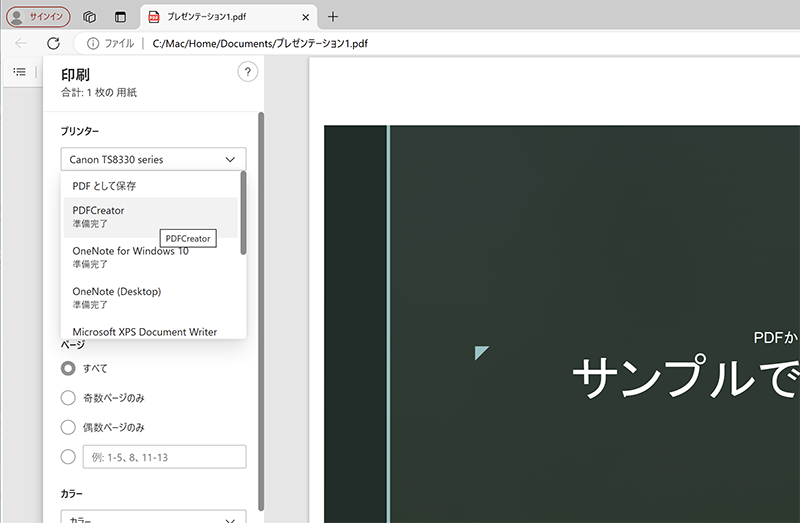
こちらはPDFCreator for Windowsを使用した例です。PDFファイルをブラウザで開いて「印刷」メニューをクリックすると、プリンターのなかに「PDFCreator」が表示されています。「PDFCreator」を選択し、必要に応じてレイアウトやページ等を指定します。「印刷」をクリックすると、PDFCreatorのダイアログが開きます。
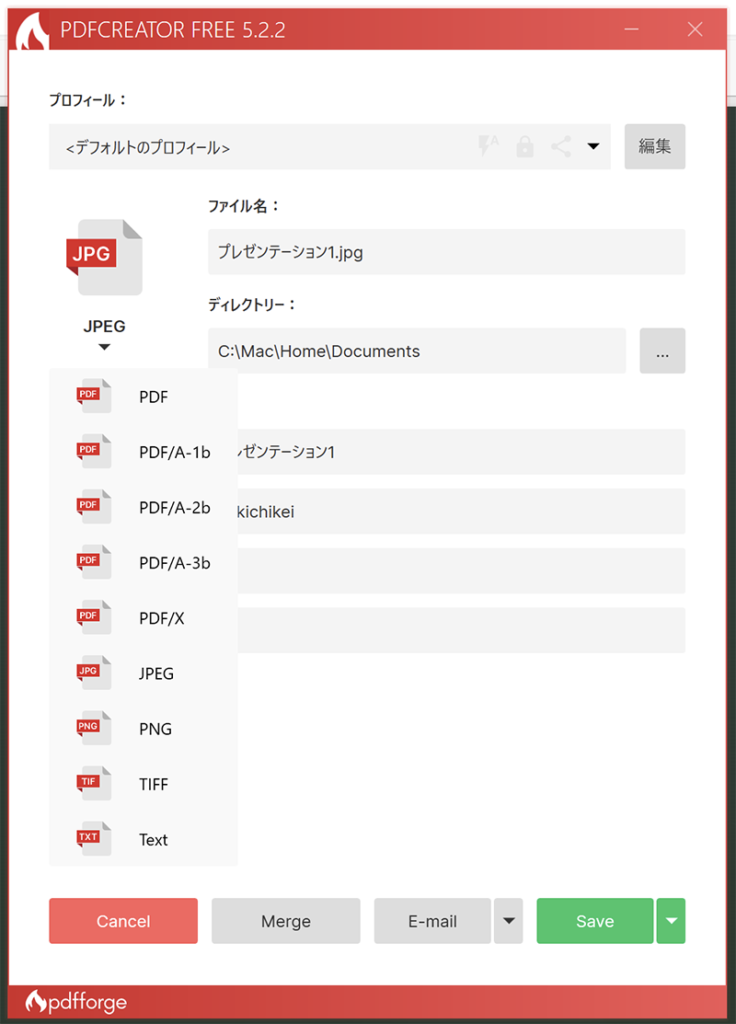
ファイル形式を表すアイコンをクリックして「JPEG」を選択し、保存します。
本来はPDF化するためのドライバなので、PDFからJPEGへの変換以外にも、各種ファイルのPDF化にも使うことができます。
プリンタドライバのメリット・デメリット
| メリット | 複数ページの一括処理・一部ページのみの出力が可能 各種ファイルからPDFへの変換が可能 無料 |
| デメリット | インストールが必要 |
Adobe Acrobatを使う
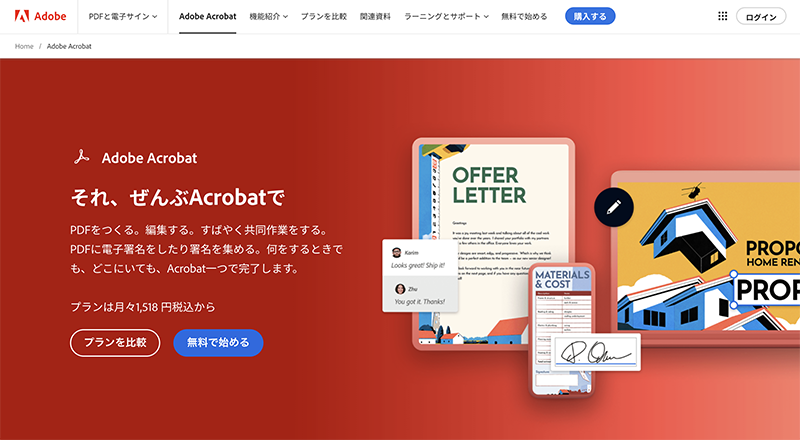
PDFファイルの編集や加工に最も適しているのは専用のPDFエディタです。代表的なものはAdobe Acrobatです。月額1,980円の有料サブスクリプションになりますが、PDFの編集を本格的に行うのであれば必須のソフトです。Adobe Acrobatを持っていれば、他の変換ツールやドライバを使わなくてもJPEG形式への出力が簡単に行えます。
なお、PDFを閲覧するためのソフトAdobe Acrobat ReaderはAdobe Acrobatとは別物で、JPEG形式への出力には対応していません。
Adobe Acrobatのメリット・デメリット
| メリット | JPEG化以外にもさまざまなPDFの編集・加工が可能 |
| デメリット | インストールが必要 有料 Adobe Acrobaのダウンロードリンク(7日間のお試し無料期間もある) |
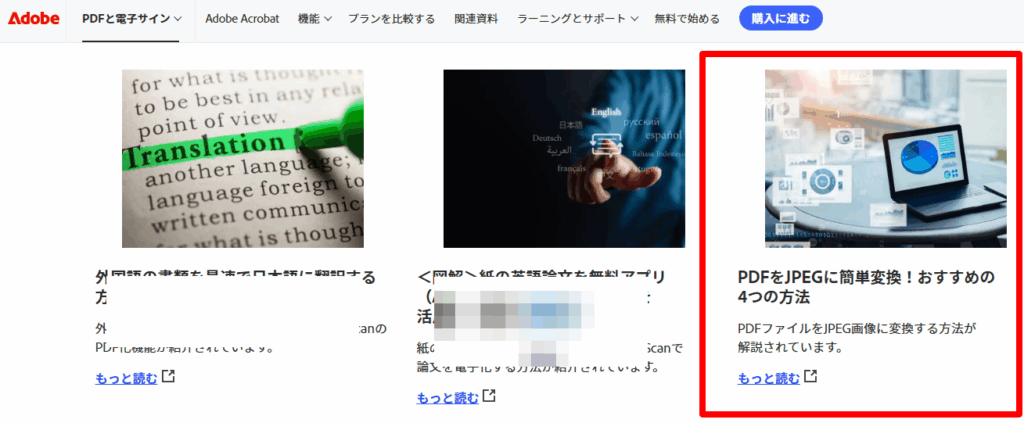
ななんと商品登録ドットコムが「Adobe Acrobat みんなの Acrobat 活用術~」に掲載されました!(祝)
Adobe様の活用術ページにて弊社の記事を取り上げて頂きました!ありがとうございます。
だからといってごひいきにする訳ではないのですが、日々Adobe様にはお世話になっておりますので、感謝感謝です。ただ最近何かと有料圧がどの界隈にも漂っておりますので、そろそろPDF変換周りは有料をつかってもいいのかなと思っているところです。商品登録代行においてもPDFやカタログページからの取得は勿論のこと、お客様から頂く資料やカタログ、パンフレットの殆どがPDFです。その中でも文字の抜き出しに苦労する時などが日々ありますので、今後有料プランも検討して開発部や技術者とも話をしていきたいです。気にある方はこちらをチェックしてみて下さい↓
PDFをJPG(JPEG)に変換する方法を比較
PDFをJPG(JPEG)へ変換する方法は、それぞれ手軽さや対応できるページ数、必要なソフトなどが異なります。まずは無料で使える当サイトのPDF→JPG変換ツールを試し、用途によって他の方法を使い分けるとよいでしょう。
| 変換方法 | 費用 | インストール | 複数ページ | 特徴・おすすめの用途 |
|---|---|---|---|---|
| 商品登録ドットコム PDF→JPG変換ツール | 無料 | 不要 | ◎ | PDFをブラウザ内でJPEGへ変換。必要なページだけ選択でき、複数ページはZIPで一括保存可能。PDFファイルを外部サーバーへ送信せずに使いたい場合にもおすすめ。 |
| スクリーンショット | 無料 | 不要 | △ | 1ページや一部分だけを手早く画像化したい場合に便利。ページ数が多いPDFや高精細な画像化には不向き。 |
| 外部オンライン変換ツール | 無料~有料 | 不要 | ◎ | ブラウザからPDFをアップロードして変換できるサービス。PDF編集や圧縮など、JPEG変換以外の機能も利用したい場合に便利。容量や利用条件はサービスによって異なる。 |
| JPEG対応プリンタドライバ | 無料~有料 | 必要 | ○ | 印刷操作に近い感覚で画像を書き出せる。PDFからJPEGへの変換を日常的に繰り返す場合や、既存の業務フローへ組み込みたい場合に向いている。 |
| Adobe Acrobat | 一部有料 | 必要 | ◎ | PDFからJPEGへの書き出しだけでなく、PDF編集・ページ整理・圧縮などもまとめて行いたい場合に便利。 |
PDFをJPGへ変換するだけであれば、ソフトをインストールせずに使える当サイトの無料ツールが手軽です。PDFを読み込み、変換したいページと画質・画像サイズを選ぶだけでJPEGを作成できます。
一方で、PDFそのものを編集したい場合や、圧縮・結合などJPEG変換以外の作業も同時に行いたい場合は、Adobe Acrobatや外部オンラインサービスなどが適していることもあります。
PDFのカタログから商品情報を抜き出す場合 ECサイトで利用する商品情報編
PDFからJPGへの変換では、PDFカタログからの取得の場合は頻繁に利用する部分です。一般的にECの商品情報として活用する場合は、PDFの画像をスクショとして取る場合や、PDFの内部情報として画像が保持されている場合はツールを使って画像を取り出すなどがあります。昨今のPDFカタログの画質やそもそもある程度大きく提供されている(画像が大きくスクショして、商品情報の画像として取り扱いやすい)ので、PDFカタログから商品情報への取得の場合だとほとんどがスクショでの対応となります。
作業服やスポーツ用品・アパレル商品・アウトドア用品など様々なメーカーからPDFや電子カタログが出ていますが、ほとんどの情報がPDFや電子カタログでの提供となっていることから、ある程度カタログから情報を取得する必要性があります。メーカーによっては、画像のみなどの提供はありますが、セットで全部提供されているメーカーや卸会社は皆無に等しいと言えます。逆にあまりメーカーさんからの提供情報が多いと勿論その情報を使う競合も多い訳で、卸先が複数ある、販売ルートがあるなどでは、弊害となる場合もあります。手間を惜しんで競合が多い商品をチョイスするか、または、メーカーからは商品情報はPDFや電子カタログからしか取得できない場合などでは、少し手間をかけても電子カタログからしっかり情報を抜き、その上で商品画像のLPの情報や商品情報へ正確な情報を盛り込む必要性があります。
PDFからJPG、PDFから商品情報への変換や取り出しなどの作業は「まずは一度お声がけください」商品登録ドットコムにて対応いたします。特に大量処理などでお困りの場合もお問い合わせいただければ解決案をご提案できるかもしれません。
PDFをJPG(JPEG)に無料変換する方法まとめ
PDFをJPG(JPEG)へ変換したい場合は、まずこのページで使える無料のPDF→JPG変換ツールを試すのがおすすめです。PDFファイルを選ぶだけで各ページを画像化でき、必要なページだけを選んで保存したり、複数ページをまとめてZIP形式で保存したりできます。インストール不要で使え、PDFファイルを外部サーバーへ送信せず、ブラウザ内で変換できるのも大きな特徴です。
一方で、PDFをJPEGへ変換する方法はこのページのツール以外にもいくつかあります。手早く1ページだけ画像化したいならスクリーンショット、外部サービスの多機能さを活用したいならオンライン変換ツール、印刷感覚で繰り返し処理したいならJPEG対応プリンタドライバ、高度なPDF編集や管理まで行いたいならAdobe Acrobatなども選択肢になります。目的や作業頻度、必要な機能に応じて使い分けるとよいでしょう。
特にPDFをJPGへ変換するニーズは、日常的な資料の加工だけでなく、ECサイトの商品登録業務でも多く発生します。メーカーが提供するカタログやパンフレットはPDF形式で配布されることが多く、そのままでは画像加工やWeb掲載に使いにくい場面もあるため、JPEG形式への変換は業務効率化の重要なステップです。商品画像や資料画像として使いたい場合も、まずはページごとに画像化しておくことで、その後の編集や掲載作業が進めやすくなります。
ただし、スクリーンショットは大量ページ処理に向かず、外部オンラインサービスは各サービスごとに利用条件や容量制限が異なります。また、頻繁に変換するなら専用ソフトの方が便利な場合もあります。まずはこのページの無料ツールでPDF→JPG変換を行い、用途に応じて他の方法も選ぶのが現実的です。
PDFからJPG(JPEG)への変換は、単なる形式変更ではなく、資料や商品情報をより活用しやすい形へ整えるための工程です。まずはこのページの無料ツールで手軽に試し、より大規模な画像加工や商品登録作業が必要な場合は、商品登録ドットコムのサービスもあわせてご活用ください。


18年の実績で信頼される商品登録代行の専門家です。楽天市場、Yahoo!ショッピング、Amazonでの出品実績は数百万品以上。
常駐する専門技術者と経験豊富なスタッフが、大量出品案件にも確実に対応します。Yahoo!ショッピング公式パートナー「コマパト」認定により、業界内での信頼性が認証されています。
正確で迅速な商品登録代行で、貴社のECビジネスをサポートします。