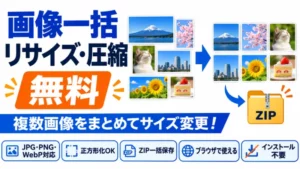
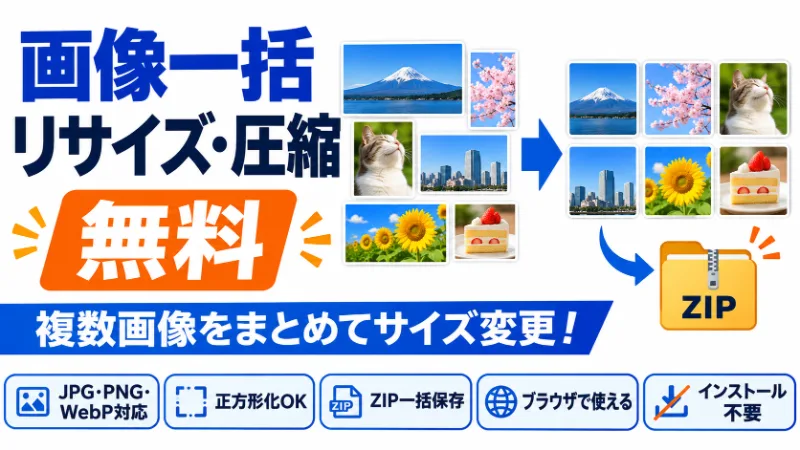
画像をまとめてリサイズしたい、写真のファイル容量を小さくしたい、複数の商品画像を同じサイズに揃えたい。そんなときに使えるのが、このページの無料画像一括リサイズ・圧縮ツールです。
JPG・PNG・WebP画像に対応し、最大50枚までまとめてサイズ変更や圧縮ができます。長辺や幅・高さを指定したリサイズのほか、正方形への加工、白余白の追加、中央切り抜き、画像形式の変更にも対応しています。
また、変更前と変更後の画像を比較しながら調整でき、加工後の画像は個別保存やZIP形式での一括保存が可能です。
専用ソフトのインストールは不要。画像ファイルはサーバーへ送信されず、お使いのブラウザ内で処理されます。 ブログ掲載用の画像やECサイトの商品写真、日常的な写真整理にも利用できます。
ページコンテンツ
- 1 画像を無料で一括リサイズ・圧縮
- 2 画像一括リサイズ・圧縮ツールの使い方
- 3 画像のリサイズと圧縮は何が違う?
- 4 複数画像をまとめて同じサイズにリサイズする
- 5 画像を正方形にする方法|白余白と切り抜きの違い
- 6 変更前と変更後を比較して画像の画質を確認する
- 7 JPG・PNG・WebPの違いと保存形式の選び方
- 8 用途別|おすすめの画像サイズ設定
- 9 画像をZIPでまとめて保存する
- 10 インストール不要・画像はサーバーへ送信されない
- 11 利用できる画像の容量・枚数と注意点
- 12 ECサイトの商品画像にも便利
- 13 よくある質問
- 14 まとめ|画像の一括リサイズ・圧縮は無料ツールで効率化
- 15 画像を無料で一括リサイズ・圧縮
画像を無料で一括リサイズ・圧縮
画像をまとめて、ちょうどいいサイズに。
ここへドラッグ&ドロップもできます。
JPG / PNG / WebP · 最大50枚、合計50MiB
画像ファイルはサーバーへ送信されません。すべてブラウザ内で処理します。
ブラウザの画像処理機能を確認しています…
プレビューは長辺最大1200pxの縮小表示です。保存画像は指定した出力サイズになります。
画像一括リサイズ・圧縮ツールの使い方
このツールは、画像を選んでサイズや画質を設定するだけで利用できます。
基本的な使い方は次の3ステップです。
- 画像を選択する:JPG・PNG・WebP画像を選択するか、指定エリアへドラッグ&ドロップします。複数画像もまとめて選択できます。
- サイズ・画質を設定する:長辺や幅・高さ、正方形化、余白・切り抜き、出力形式、画質などを用途に合わせて指定します。
- 変換して保存する:「まとめて変換する」をクリックし、完成した画像を個別に保存するか、ZIPでまとめて保存します。
1枚の画像を選んだ場合も、複数画像を選んだ場合も、同じツールで処理できます。
変換後は変更前・変更後のプレビューを比較できるため、文字が読みにくくなっていないか、写真の画質が落ちすぎていないか確認してから保存できます。
画像のリサイズと圧縮は何が違う?
画像を軽くする方法には、主に「リサイズ」と「圧縮」があります。似ている言葉ですが、行っている処理は異なります。
| 処理方法 | 変更するもの | 主な用途 |
|---|---|---|
| 画像リサイズ | 横幅・高さなどのピクセル数 | 画像サイズを揃える、表示用画像を小さくする |
| 画像圧縮 | 画像データの保存効率や画質 | ファイル容量を抑える、Web掲載用画像を軽量化する |
| リサイズ+圧縮 | ピクセル数と保存時の画質・形式 | 大きな写真をWeb掲載向けに調整する |
例えば、4000×3000pxの写真を長辺1200pxへ縮小すると、表示に必要なピクセル数を減らせます。
一方、ピクセル数を変えずにJPEGの画質設定を調整して、ファイル容量を小さくする方法もあります。
なお、画像の内容や保存形式によっては、変換後のファイル容量が元画像より大きくなる場合もあります。 容量削減が必ず保証されるわけではないため、実際の変換結果を確認することが大切です。
複数画像をまとめて同じサイズにリサイズする
商品写真やブログ用画像を1枚ずつリサイズしていると、画像の数が増えるほど手間がかかります。
本ツールでは、複数の画像をまとめて読み込み、同じリサイズ設定を一括で適用できます。
例えば、サイズの異なる30枚の写真に同じ長辺指定を設定して変換することで、1枚ずつ編集する作業を減らせます。
長辺を指定してリサイズする
縦長・横長の写真が混在している場合は、長辺を指定する方法が便利です。
長辺1200pxを指定した場合、縦横比を維持しながら画像の大きさを調整できます。
写真の形を変えずに縮小したい場合や、ブログ・Webサイトに掲載する画像をまとめて調整したい場合に向いています。
幅・高さを指定してリサイズする
横幅を揃えたい場合や、指定ピクセル数の画像を用意したい場合は、幅・高さを指定する方法を利用できます。
例えば、商品画像のキャンバスを1000×1000pxに統一したい場合にも対応できます。
ただし、縦横比が異なる画像を同じサイズにする場合は、余白を付けるか切り抜くかによって結果が変わります。
画像を正方形にする方法|白余白と切り抜きの違い
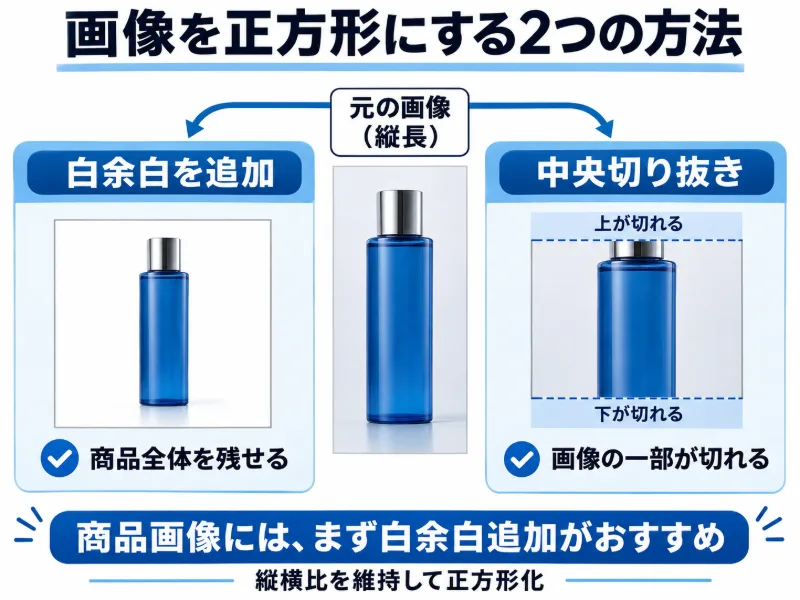
縦長や横長の写真を正方形にする場合は、大きく分けて2つの方法があります。
画像全体を残して白余白を追加する
画像の縦横比を維持したまま、足りない部分に白い余白を追加して正方形にする方法です。
例えば、縦長の商品写真を1000×1000pxの正方形へ加工する場合、商品の上下左右を切り取らずにキャンバスへ収められます。
商品全体を見せたい写真や、商品が画像の端まで写っている場合におすすめです。
中央を切り抜いて正方形にする
画像の中央部分を基準に切り抜いて、指定した縦横比へ整える方法です。
余白を入れずに画像を大きく見せられますが、縦長・横長の画像では上下または左右の一部が切り取られます。
商品写真の場合、商品自体やロゴ、説明文字まで切れてしまうことがあるため、変更後のプレビューを確認してください。
| 比較項目 | 白余白を追加 | 中央切り抜き |
|---|---|---|
| 元画像の全体 | 残せる | 一部が切れる |
| 正方形への統一 | できる | できる |
| 商品写真との相性 | 商品全体を残したい場合に向く | 被写体が中央に収まっている場合に向く |
| 主な注意点 | 余白が広くなる場合がある | 商品や文字が切れる場合がある |
商品画像を大量に扱う場合は、まず白余白を追加する方法を試し、必要な画像だけ切り抜くと作業ミスを防ぎやすくなります。
変更前と変更後を比較して画像の画質を確認する
画像を圧縮するときに気になるのが、画質の変化です。
ファイル容量を小さくできても、商品名や細い文字、商品の模様などが見えにくくなってしまっては困ります。
本ツールには、元画像と変換後の画像を重ねて比較できるスライダーがあります。
スライダーを左右に動かしながら、次のような部分を確認できます。
- 文字や輪郭がぼやけていないか
- 写真の細部が大きく失われていないか
- 商品や被写体の一部が切れていないか
- 画像サイズとファイル容量がどの程度変わったか
画像によって適切な設定は異なるため、容量を小さくすることだけを優先せず、用途に必要な画質を残すことが大切です。
特に、画像内に文字を入れた商品バナーや説明画像では、変換後の見た目を確認しておくことをおすすめします。
JPG・PNG・WebPの違いと保存形式の選び方
本ツールは、JPG・JPEG・PNG・WebP画像の読み込みと、それらの形式での保存に対応しています。
それぞれの形式には特徴があります。
| 画像形式 | 特徴 | 向いている画像 |
|---|---|---|
| JPG・JPEG | 写真などの保存に広く使われ、画質と容量を調整できる | 商品写真、風景写真、ブログ画像 |
| PNG | 透過を扱え、文字や図形を含む画像にも使われる | ロゴ、図解、透過画像 |
| WebP | 写真や図形を効率よく保存できる形式 | Webサイト掲載用画像、ブログ画像 |
画像のファイル容量を小さくしたい場合
写真を軽量化したい場合は、JPEGやWebPの画質設定を調整する方法が選択肢になります。
ただし、画質設定を下げすぎると文字や模様がぼやけることがあります。
圧縮前後を比較し、必要な画質が残る範囲で調整してください。
透明背景の画像を保存したい場合
ロゴなどの透明背景を維持したい場合は、透過に対応した形式を選びます。
JPEGは透明部分を保持できないため、出力時には背景色が付きます。
透明な部分をそのまま残したい画像では、PNGやWebPなど、用途に適した形式を選んでください。
画像形式を変更する場合
画像形式を変更しても、必ずファイル容量が小さくなるとは限りません。
また、ECモールや外部サービスによって利用可能な画像形式が異なる場合があります。
保存先の対応形式を確認してから変換してください。
用途別|おすすめの画像サイズ設定
画像サイズは、使う場所に合わせて設定すると便利です。
| 用途 | 設定例 | ポイント |
|---|---|---|
| ブログ記事の写真 | 長辺1200px | 縦横比を維持して縮小 |
| 正方形の商品画像 | 1000×1000px | 白余白追加で商品全体を残す |
| 商品サムネイル | 800×800px | 一括でサイズを揃える |
| 大きめの商品画像 | 1200×1200px | 細部を確認しながら変換 |
| 容量を抑えたい写真 | サイズ調整+JPEG/WebP画質設定 | 変換後の容量・画質を比較 |
※上記はツールの利用例であり、楽天市場・Yahoo!ショッピング・Amazonなどの共通必須サイズを示すものではありません。実際の商品登録では各サービスの画像仕様を確認してください。
画像をZIPでまとめて保存する
複数画像のリサイズ後は、1枚ずつ保存するだけでなく、ZIPファイルとしてまとめて保存できます。
例えば、商品画像30枚を同じ設定で変換した場合、完成した画像をZIPで一括保存すれば、個別にダウンロードを繰り返す手間を減らせます。
ZIPを展開すれば、変換後の画像ファイルを取り出して利用できます。
商品登録用の画像フォルダを整理したい場合や、複数の写真をまとめて加工したい場合にも便利です。
インストール不要・画像はサーバーへ送信されない
本ツールは、画像の読み込み・リサイズ・圧縮・保存処理を利用者のブラウザ内で行います。
画像ファイルそのものを商品登録ドットコムのサーバーへアップロードして変換する方式ではありません。
そのため、専用ソフトをインストールせずに画像加工を行いたい場合や、外部サーバーへ画像を送信したくない場合にも利用できます。
ただし、画像処理には端末のCPUやメモリを使用します。特に高解像度画像を大量に処理する場合は、パソコンやブラウザの性能によって処理時間が変わります。
利用できる画像の容量・枚数と注意点
本ツールでは、以下の制限を設けています。
| 項目 | 上限 |
|---|---|
| 画像枚数 | 最大50枚 |
| 入力ファイル合計 | 最大50MiB |
| 1ファイルの容量 | 最大20MiB |
| 1画像のピクセル数 | 最大32メガピクセル |
| 対応入力形式 | JPG・JPEG・PNG・WebP |
高解像度の画像は、ファイル容量が小さくても処理時に大きなメモリを使用する場合があります。
また、ブラウザや端末の性能によっては、上限以内でも処理が重くなる可能性があります。
重要な元画像は別途保存し、処理後の画像を確認してから利用してください。
ECサイトの商品画像にも便利
ECサイトの運営では、商品画像のサイズやファイル形式を揃える作業が頻繁に発生します。
例えば、メーカーから受け取った商品画像が縦長・横長で混在している場合や、異なるサイズの商品画像を一括で整理したい場合などです。
本ツールなら、画像をまとめて正方形にしたり、同じサイズに縮小したり、容量を調整したりできます。
ただし、画像のサイズ変更だけで、各モールの商品画像ルールに完全対応できるわけではありません。画像内の文字・余白・背景・掲載内容など、登録先ごとの条件も確認する必要があります。
ペイントで画像を正方形にする方法も紹介
1枚の写真をWindowsのペイントで手作業で加工したい場合は、既存記事「商品登録画像を正方形に加工又はリサイズしたい」も参考になります。
1枚ずつ細かく調整する場合はペイント、一度に複数の画像を処理したい場合はこのページの一括リサイズツール、という使い分けができます。
よくある質問
画像リサイズツールは無料ですか?
はい。会員登録や専用ソフトのインストールをせず、無料で利用できます。
複数の画像をまとめてリサイズできますか?
はい。最大50枚までまとめて選択し、同じ設定でリサイズできます。変換後はZIPで一括保存することも可能です。
画像を正方形にしても商品が切れませんか?
「画像全体を収める」設定なら、縦横比を維持し、余白を追加して指定サイズへ収めることができます。
一方、「中央切り抜き」を選ぶと元画像の一部が切れるため、プレビューで確認してください。
JPG・PNG・WebPの相互変換もできますか?
はい。対応形式を選んで保存できます。ただし、形式変更によって画質・透明部分・ファイル容量が変わる場合があります。
画像を圧縮すると必ず容量が小さくなりますか?
いいえ。元画像の形式、画質、ピクセル数、保存形式によって結果は異なります。変換前後の容量を確認して調整してください。
画像はサーバーにアップロードされますか?
いいえ。画像ファイルの加工はブラウザ内で処理され、画像ファイルそのものを当サイトのサーバーへ送信することはありません。
画像をPDFにまとめることもできますか?
PDF化は別の無料ツールで対応しています。複数画像を1つのPDFにしたい場合は、JPG・PNGをPDFに無料変換するツールをご利用ください。
まとめ|画像の一括リサイズ・圧縮は無料ツールで効率化
画像のサイズ変更や容量削減を1枚ずつ行うのは、画像の数が増えるほど時間がかかります。
このページの無料画像一括リサイズ・圧縮ツールなら、JPG・PNG・WebP画像をまとめて加工し、正方形化や白余白追加、画質調整、ZIP一括保存まで行えます。
特に商品画像では、単に小さくするだけでなく、商品全体を残すこと、文字や細部の見やすさを維持すること、サイズを統一することが大切です。
まずはこのページの無料ツールで画像の変更前後を確認しながら、用途に合ったサイズ・画質へ調整してみてください。
なお、数百件・数千件規模の商品登録、モールごとの画像仕様への対応、商品データとの紐付けなど、大量の商品登録業務を効率化したい場合は、商品登録ドットコムの商品登録代行サービスもご覧ください。
画像を無料で一括リサイズ・圧縮
画像をまとめて、ちょうどいいサイズに。
ここへドラッグ&ドロップもできます。
JPG / PNG / WebP · 最大50枚、合計50MiB
画像ファイルはサーバーへ送信されません。すべてブラウザ内で処理します。
ブラウザの画像処理機能を確認しています…
プレビューは長辺最大1200pxの縮小表示です。保存画像は指定した出力サイズになります。
19年の実績で信頼される商品登録代行の専門チームです。楽天市場、Yahoo!ショッピング、Amazonでの出品・商品登録実績は数百万品以上。
常駐する専門技術者と経験豊富なスタッフが、大量商品登録やCSV作成、商品データ整備、モール間移行にも対応します。
Yahoo! JAPAN コマースパートナー マーケットプレイスへの掲載に加え、Amazon Solution Provider Portal(SPP)では、Cataloguing(カタログ作成)とAccount Management(アカウント管理)の両カテゴリでロール承認を取得しています。Seller Centralの外部パートナー接続にも対応しています。
正確で迅速な商品登録代行で、貴社のECビジネスをサポートします。