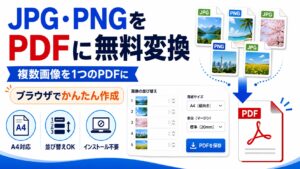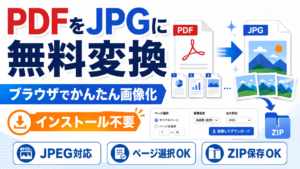



JPG・JPEG・PNGなどの画像をPDFにまとめたいとき、専用ソフトをインストールしなくても、このページの無料ツールですぐに変換できます。
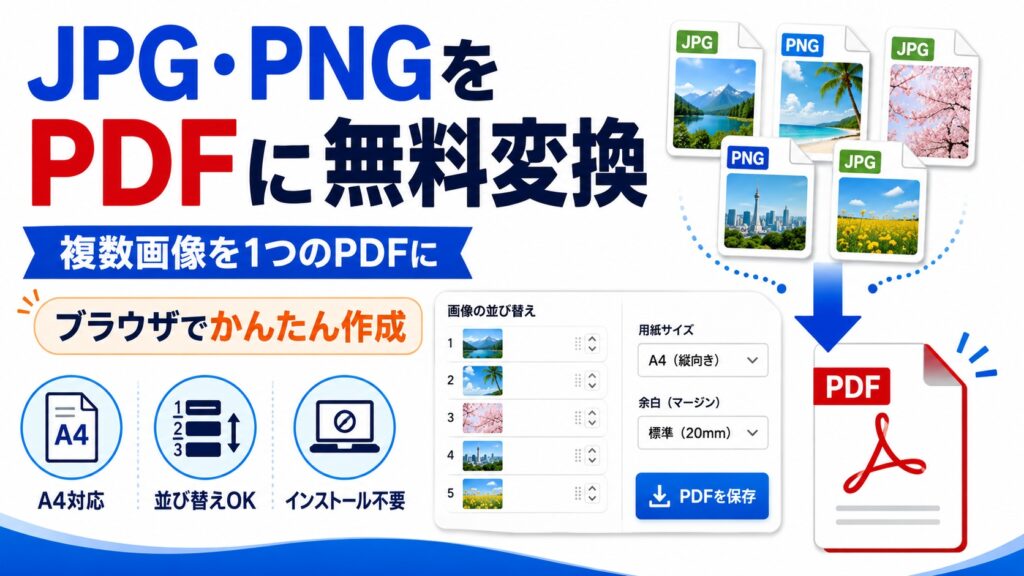
画像を1枚だけPDFにしたい場合はもちろん、複数画像を1つのPDFへまとめたり、並び順を入れ替えたり、A4サイズで整えたりすることも可能です。資料提出用、商品画像の整理、写真の送付、簡単なカタログ作成など、さまざまな用途で使えます。
画像ファイルは商品登録ドットコムのサーバーへ送信されません。すべてブラウザ内で処理するため、インストール不要で手軽に使えるのが特徴です。
ページコンテンツ
JPG・PNGをPDFに無料変換
JPG・PNG画像を、1枚ずつのページとして1つのPDFにまとめます。
JPG・PNG画像をここへドロップ
またはファイルを選択
複数画像をまとめて選択・追加できます。
対応:JPG / JPEG / PNG / WebP
画像ファイルはサーバーへ送信されません。すべてブラウザ内でPDFへ変換します。
0枚の画像を選択中
上から順にPDFのページになります。ドラッグ、または「上へ」「下へ」で並び替えられます。
PDFを作成しました。
1枚につきPDF 1ページを作成し、画像の縦横比は変えません。透明部分は白背景になります。
通常利用は合計20MB以下、最大50MB・50枚までです。大きな画像や多数の画像は端末メモリを多く使用します。
ツール直後に入れる簡単な使い方
JPG・PNGをPDFに変換する使い方
使い方はシンプルです。
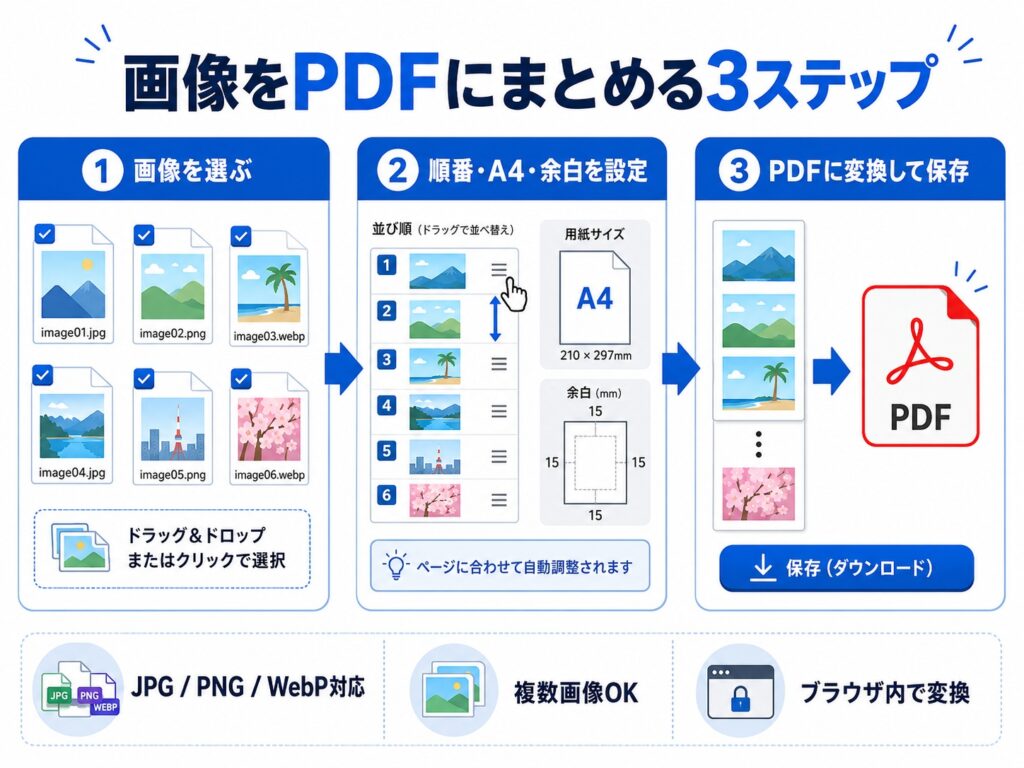
- JPG・PNG・WebP画像を選択する
- 並び順、ページサイズ、余白を確認する
- 「PDFに変換する」を押して保存する
複数画像を選ぶと、1枚ずつPDFのページとしてまとまります。
また、画像の順番は入れ替えできるため、提出資料や画像一覧をPDFにまとめたいときにも便利です。
JPG・PNGをPDFに変換したい場面とは
画像をPDFに変換したい場面は意外と多くあります。たとえば、スマートフォンで撮影した写真を提出用にまとめたい場合や、複数の商品画像を1つの資料として整理したい場合、バラバラの画像をメール添付しやすい形にまとめたい場合などです。
画像ファイルのままでは管理しにくいことがありますが、PDFにまとめることで順番が固定され、資料として扱いやすくなります。特に仕事で使う場合は、A4サイズへ整えたうえでPDF化できると、確認や共有がしやすくなります。
この無料ツールでできること
このページの無料ツールでは、次のような操作ができます。
- JPG・JPEG・PNG・WebP画像をPDFへ変換
- 複数画像を1つのPDFへまとめる
- 画像の順番を入れ替える
- A4サイズでPDF化する
- 画像サイズに合わせてPDF化する
- 余白を「なし・小・標準」から選ぶ
- ブラウザ内だけで処理する
特に便利なのは、複数画像の順番を変えられることです。商品画像や写真資料では、ページ順がそのまま見やすさに直結するため、変換前に並び替えられるのは大きなメリットです。
インストール不要・サーバー送信なしで使える
オンライン変換サービスの中には、画像ファイルを外部サーバーへアップロードして処理するものもあります。一方、このページのツールは画像ファイルをサーバーへ送信せず、ブラウザ内でPDFへ変換します。
そのため、ちょっとした資料作成や画像整理をしたいときにも使いやすく、インストール不要でそのまま利用できます。ファイルをアップロードする手間を減らしたい方にも向いています。
複数画像を1つのPDFにまとめるメリット
複数の画像を1つずつ送ると、相手が確認しづらかったり、順番が分かりにくかったりすることがあります。PDFへまとめれば、1ページ目、2ページ目と順番が固定されるため、資料として見やすくなります。
たとえば、以下のような用途に便利です。
- 商品画像をまとめて確認用PDFにする
- スマホ写真を資料として提出する
- スキャン画像を1つのPDFへまとめる
- 画像カタログを簡易的に作る
- 取引先や社内へ共有しやすい形式にする
A4でPDF化する場合と、画像サイズに合わせる場合の違い
このツールでは、ページサイズを「画像に合わせる」か「A4」にするか選べます。
画像に合わせる
画像ごとのサイズに合わせてPDFページを作る方法です。元画像の比率をできるだけそのまま活かしたい場合に向いています。
A4
印刷や提出用に整えたい場合に向いています。縦向き・横向き・自動を選べるので、資料として扱いやすい見た目にまとめやすいです。
余白の設定について
A4でPDF化する場合は、余白を選べます。
- なし
- 小
- 標準
余白なしは画像を大きく見せたい場合に向いています。
一方、標準や小の余白を入れると、資料として見やすい印象になりやすく、印刷時にも整って見えます。
商品画像やEC業務にも使いやすい
このツールは一般的な画像→PDF変換として使えるだけでなく、商品登録やEC運営の作業とも相性があります。たとえば、複数の商品画像をまとめて確認したいとき、資料用PDFとして共有したいとき、画像ベースの簡易カタログを作りたいときにも便利です。
もちろん、本格的なカタログ制作や大量商品データの加工となると別の工程が必要になることもありますが、まずは画像を1つのPDFへまとめたい場面で手軽に使えるツールとして活用できます。
ほかの方法との違い
画像をPDFにする方法としては、Wordや印刷機能を使う方法、外部オンラインツールを使う方法、専用ソフトを使う方法などもあります。ただし、これらは操作手順が増えたり、画像の順番調整がしにくかったり、ソフトの導入が必要だったりします。
その点、このページのツールは、
- 画像を選ぶ
- 順番を調整する
- PDFに変換する
という流れで進められるため、シンプルに使いやすいのが特徴です。
4. FAQ
よくある質問
JPG以外の画像もPDFにできますか?
はい。JPG・JPEG・PNG・WebPに対応しています。
複数の画像を1つのPDFにまとめられますか?
はい。複数画像をまとめて選択し、1つのPDFとして保存できます。
画像の順番は変えられますか?
はい。読み込んだ画像は並び替えできます。PDFのページ順に反映されます。
A4サイズでPDFにできますか?
はい。A4を選び、向きを自動・縦・横から選択できます。余白設定も可能です。
画像ファイルはサーバーへ送信されますか?
いいえ。このツールはブラウザ内で処理するため、画像ファイルをサーバーへ送信しません。
5. まとめ
JPG・PNGをPDFにまとめたいなら無料ツールを活用
JPG・PNG・WebP画像をPDFにまとめたい場合は、このページの無料ツールを使えば、インストール不要でそのまま変換できます。複数画像の並び替え、A4設定、余白設定にも対応しているため、資料作成や画像整理にも使いやすいのが特徴です。
画像ファイルをサーバーへ送信せず、ブラウザ内でPDFへ変換できるため、まずは手軽に試してみたい方にも向いています。複数の画像を1つのPDFへまとめたいときは、このページのツールを活用してみてください。

18年の実績で信頼される商品登録代行の専門家です。楽天市場、Yahoo!ショッピング、Amazonでの出品実績は数百万品以上。
常駐する専門技術者と経験豊富なスタッフが、大量出品案件にも確実に対応します。Yahoo!ショッピング公式パートナー「コマパト」認定に加え、Amazon Solution Provider Portal にて Cataloguing 権限承認を取得し、Seller Central の Authorized Partner 接続にも対応しています。
正確で迅速な商品登録代行で、貴社のECビジネスをサポートします。